WebConnect Programıyla Barkod Nasıl Okutulur ?

Kullanıcı Oyu: 5 / 5

Yıldız etkinYıldız etkinYıldız etkinYıldız etkinYıldız etkin

TBS Entegrasyonu

       Bitki Koruma Ürünleri Takip Sitemi karekodlarla izlenebilirliği sağlanmış bitki koruma ürünlerinin üretim veya ithalattan başlayarak geçtiği her noktadan alınacak bildirimlerle takibini sağlamak üzere kurulmuş bilgisayarlar, veritabanı, bu veritabanını işletmeye yarayan bilgisayar yazılımları ve iletişim altyapılarını içeren bir sistemdir.

Tarım Bakanlığı (TBS) sistemine tam entegre şekilde işlemleri yerine getiren, tüm işlemleri anında ve hızlı bir şekilde gerçekleştiren TBS modülümüz veri transferi programımıza eklenmiştir. TBS Sistemine Bildirim Yapılma Entegrasyon Türleri ; Bayi ve Toptancı TBS Sistemine Bildirim Türleri ;

  •  
  •  
  •  
  •  
  •  


Sistemi kullanabilmek için veri transferi TBS entegrasyonu lisansına sahip olmanız gerekmektedir. Wolvox ERP programımızda kullanmanız gereken minumum modüller ise;

  •  
  •  
  •  
  •  
  •  
  •  

zorunlu olup depo sisteminiz var ise depo modülü ve irsaliye modülünün lisansına sahip olmanız gerekmektedir. Entegrasyonu kullanabilmek için öncelik ile veritransfer programımızda yer alan Tarım Bilgi Sistemi Entegrasyonuna giriş yapmamız gerekmektedir.
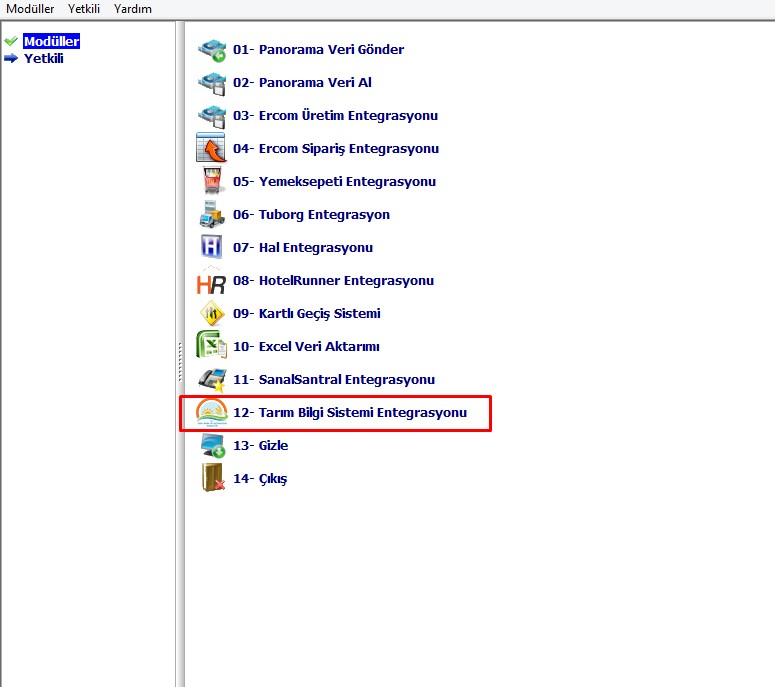
 

Ayarlar 1. Adım 

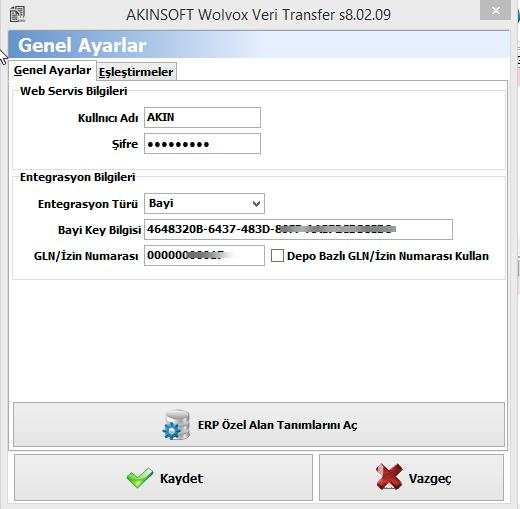
Entegrasyon bilgileri kısmından Bayi yada toptancı seçimini yapmalısınız, Portal üzerinden alınan key bilgisi ve GLN izin numaranızı girmeniz gerekmektedir. Sistemi kullanabilmek için ERP programımızda bazı veri alanlarına ihtiyaç bulunmaktadır.

ERP programımızın bu alanları otomatik açması için ''ERP Özel Alan Tanımlarını Aç'' butonuna basmanız gerekmektedir.

Bu özel alan tanımları;

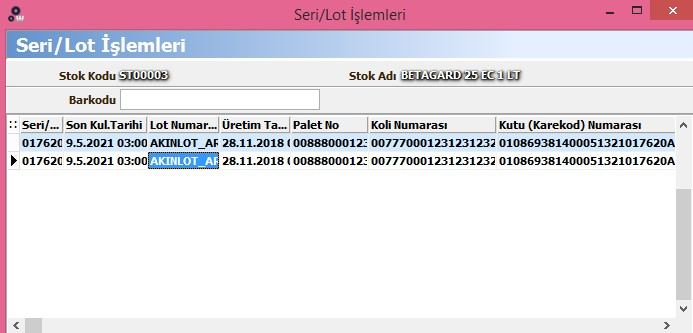
Stok için ;TBS e gönder, Lot numarası, Üretim Tarihi, Palet Numarası, Koli Numarası ve Kutu Numarası

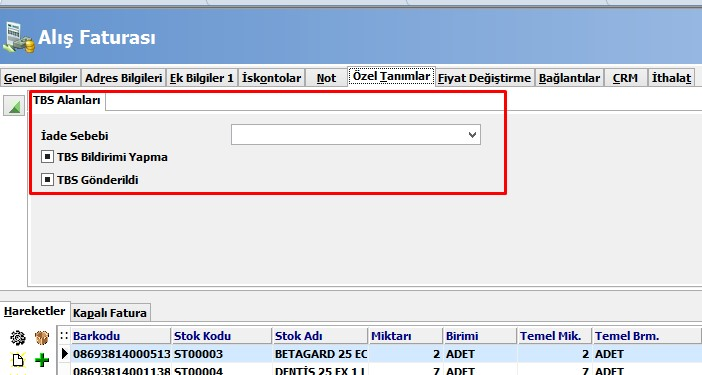
Fatura için; TBS e bildirim yapma,TBS e gönderildi ve İade sebebidir.


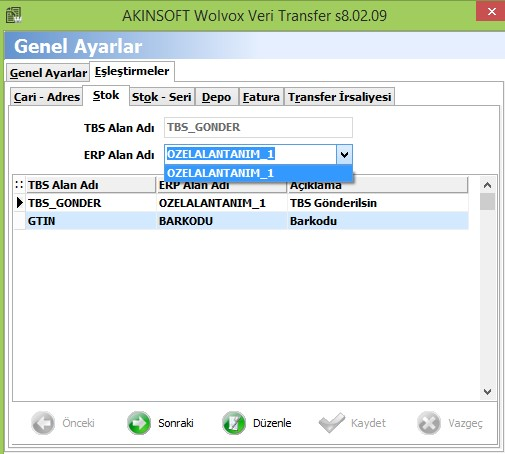
2. Adım : Eşleştirmeler sekmesinde geçiş sağlanarak aşağıdaki veri alanları eşleştirilmelidir.

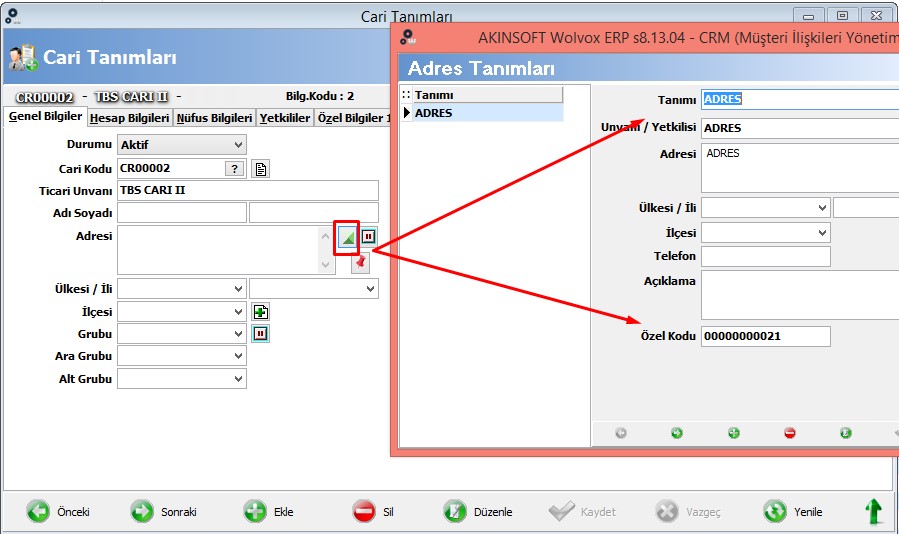
Cari – Adres : Sistemde tüm tanımlı bayi/toptancı/çiftçi gibi cari tanımlarınızın ERP üzerinde adres tanımını yapmanız gerekmektedir. Burada önemli olan nokta adres tanımını detay adres tanımlarından girmeniz gerekecektir. Bu kısımda yer alan özel kodu olanına cari GLN İzin numarasını tanımlamanız gerekmektedir. İlgili adresler fatura işlemlerinde sevk adresi alanından seçilmesi gerekmektedir.


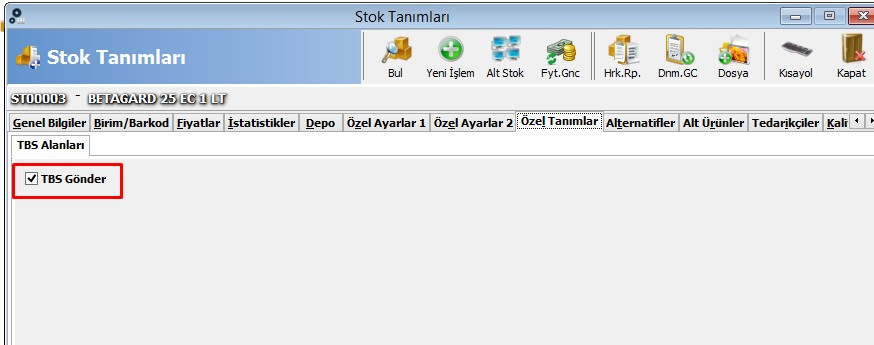
Stok Alanları Eşleştirme : Stok tanımı içerisinde otomatik olarak açılan özel alan tanımları bulunmaktadır. Bu özel alan tanımları stok tanımı / özel alanlar da yer almaktadır. Burada ürün işlemlerini TBS bildirimi var ise TBS e gönder işaretli olacaktır. TBS gönderilmeyecek bir tanım ise TBS e gönder işaretini kaldınızStok tanımları ERP üzerinden yapılmalı ve Barkodu alanına GTIN numarası girilmelidir.

Bu kontrol sağlandıktan sonra aşağıdaki eşleştirme ekranından özel alan tanımı default olarak seçili gelecektir.


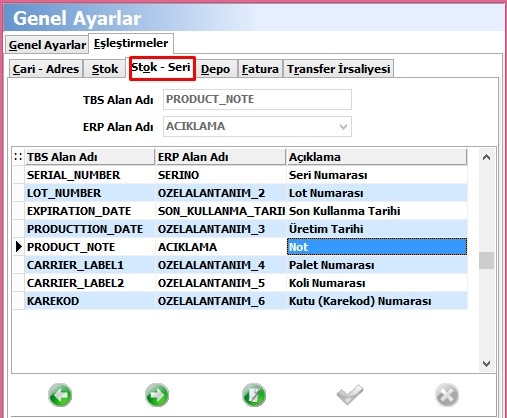
Stok– Seri Alanları Eşleştirme : Üretim Tarihi, Palet Numarası, Koli Numarası ve Kutu Numarası alanlarının otomatik olarak eşleştiği ayar alanıdır. Açılan alanlar Fatura /Seri No işlemlerinde görünecektir. 


Bu alanda otomatik açılan özel alan tanımları default olarak eşleceği için herhangi bir ayar yapmanıza gerek bulunmamaktadır.


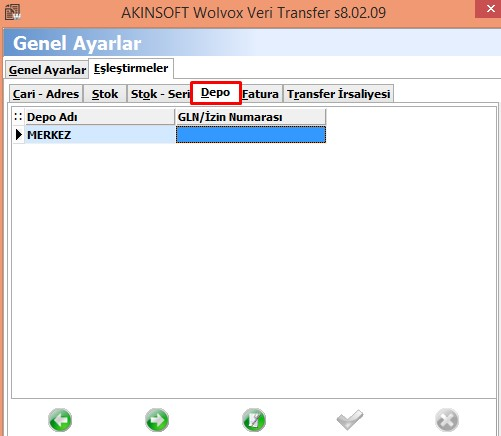
Depo/ GLN İzin Numarası Eşleşmesi; Sistemde depolarınız var ise her depoya ait bir GLN / İzin numarası olmak zorundadır. Depo tanımlarınız eşleştirme alanına otomatik olarak gelecektir. Gelen depolarınıza ait izin numaralarınızı tanımlamanız gerekmektedir.


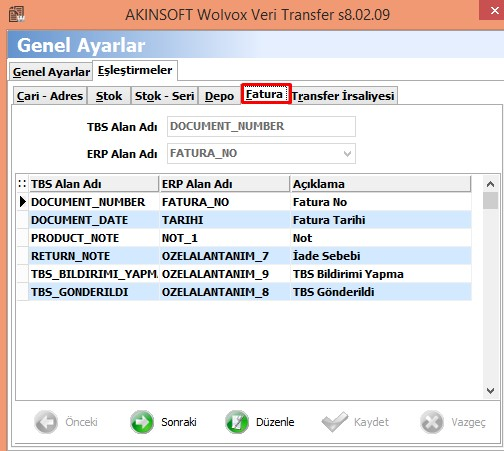
Fatura Alanlarının Eşleşmesi; Bu alandaki veriler default olarak eşleşeceği için ek bir ayar yapmanıza gerek kalmayacaktır. Wolvox ERP üzerinde fatura kesim işleminde cari tanımına dair sevk adresini seçmeniz zorunludur. TBS sistemi adres bazında takip sağlamaktadır.


Otomatik açılan özel alan tanımları fatura içerisinde özel alan tanımları alanında görüntülenecektir.


İrsaliye Eşleştirmesi; Depolar arası transfer işlemlerinizi Transfer irsaliyesi ile yapmanız gerekmektedir. Bu nedenle Transfer irsaliyesinde gönderen depo ve gelen depoları seçmelisiniz. Bu alanda eşleştirme alanları default olarak geleceği için seçim yapmanıza gerek bulunmamaktadır. 


Kullanım Bilgileri;

Yukarıda yer alan ayarlar sağlandıktan sonra ana ekran üzerinde iki tarih aralığında bildirimleri alabilir, yada bildirimleri TBS sistemine gönderebilirsiniz.

1. TBS' den gelen bildirimler; Karşı tarafın size sağlamış olduğu bildirimler bu alanda görüntülenmektedir. İki tarih aralığında Sorgula yaparak ekrana gelen kayıtları ''ERP e gönder ve Bildirimi Yap'' tuşu ile otomatik olarak kayıt olmasını sağlayabilirsiniz. Bu sayede Wolvox ERP üzerinden TBS portalını hiç kullanmadan işlemlerinizi sağlayabilirsiniz.


2. TBS e gönderilecek bildirimler; Wolvox ERP programımıza girdiğiniz işlemler bu ekranda görünecektir. İki tarih aralığında sorgulama yaparak gönderilecek faturalarınızı ekranda görebilirsiniz. Bunun için ''TBS Bildirilecek Faturaları Sorgula'' demeniz gerekmektedir.

Faturalarınız ekrana gelmesi ile birlikte ''TBS Bildirimi Yap'' diyerek portala kayıtlarınızı otomatik olarak gönderebilirsiniz.


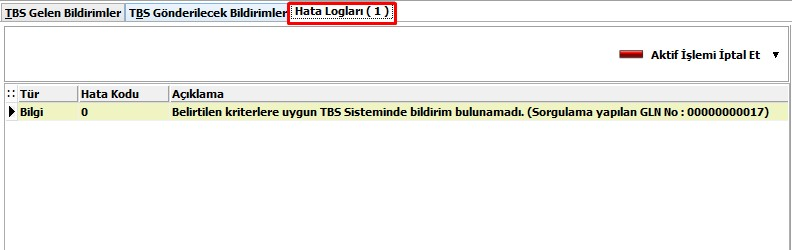
3. Hata Logları ; İşlemlerinizde bir hata veya bilgi mesajı olması durumunda ''Hata Logları'' ekranında görüntülenecektir. İlgili açıklamar ile düzenlemeleri sağlayabilirsiniz.


Yıldız etkin değilYıldız etkin değilYıldız etkin değilYıldız etkin değilYıldız etkin değil

e-Fatura altyapı sağlayıcınız EDM ise, WOLVOX ERP programında yapmanız gerekenler aşağıdaki şekildedir.


1. Adım
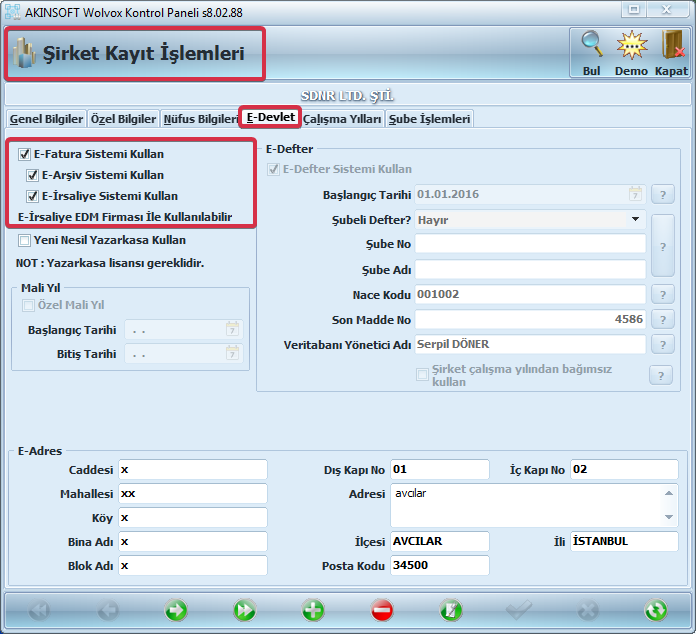
WOLVOX Kontrol Paneli programında şirket kayıt işlemleri alanına girilerek e-Fatura kullanılacak şirket seçildikten sonra e-Devlet başlığına tıklanmalı ve e-Fatura sistemi kullan seçeneği işaretlenmelidir.


2. Adım:  EDM tarafından verilen kullanıcı bilgilerinin Wolvox ERP programında E-Fatura ayarları kısmında bulunan Kullanıcı Bilgileri alanına yazılması gerekmektedir.


3. Adım: Sayaç Tanımlarının Yapılması

Sayaç tanımları kısmında EDM portalından aktif yıl için sayaç tanımlarının yapılması gerekmektedir. Bu işlem için Portala giriş yapıldıktan sonra;

Tanımlar => Fatura Seri No => Yeni Kayıt alanından yeni bir sayaç tanımlanmalıdır.

Not:

1. EDM kısmında sayaç tanımınız yoksa bu işlemi yapmanız gerekmektedir. 

2. Sayaç tanımları ile ilgili EDM ile irtibata geçerek destek alabilirsiniz.

3. E-Fatura, E-Arşiv ve İnternet satış için ayrı ayrı sayaç oluşturulması gerekmektedir.

                                                 
4. Adım

Portal üzerinden sayaç tanımları oluşturulduktan sonra Wolvox ERP programında sayaç tanımları kısmında bulunan (E-Fatura,E-Arşiv) ayarların yapılması gerekmektedir.


Not: Portal ve Servis kısımlarına aynı anda giriş için "CONNECTOR" yetkisinin kullanıcıya EDM tarafından tanımlanmış olması gerekmektedir. Connector yetkisi tanımlanmadıgı sürece login olma sorunu yaşanabilir. 


Yıldız etkin değilYıldız etkin değilYıldız etkin değilYıldız etkin değilYıldız etkin değil

Wolvox E-fatura İşlemleri 


1. E-fatura/E-İrsaliye Sisteminin Aktif Edilmesi: 

► E-Fatura sisteminin aktif olabilmesi için öncelikle, Kontrol Paneli üzerinden , Yetkili -> Şirket İşlemleri menüsünden şirket kayıt ekranındaki E-Devlet sekmesinde yer alan , E-Fatura Sistemi Kullan , E-ArşivSistemi Kullan , E-İrsaliye sistemi Kullan seçenekleri kullanım durumuna göre aktif hale getirilmelidir. 


NOT: E-İrsaliye Sistemi sadece EDM Bilişim kullanıcıları için geçerlidir. Digital Planet ile çalışan kullanıcılar E-irsaliye özelliğinden yararlanamamaktadır. 


2. E-fatura/E-İrsaliye Ayarlarının Yapılması:  

► E-Fatura Ayarları Wolvox ERP programımızda yer almaktadır. Satış Yönetimi ->  Faturalar -> E-Fatura -> E-Fatura Ayarları menüsünden kullanım durumuna göre ayarlar aktif edilmelidir. Aşağıda tüm ayarlar detaylı olarak açıklanmaktadır.


GENEL:  

1- Fatura ve İrsaliye formlarında yer alan not bilgisinin E-Fatura/E-Arşiv/E-İrsaliye gönderimlerinde aktarılması için kullanılmaktadır.

2- E-Fatura gönderimi yapılan cari şahıs firması ise ticari ünvan bilgisinin cari ad-soyad alanına aktarılması için kullanılmaktadır. 

3- Alıcı firmanın adresi olarak, cari kartında adı soyadı alanının altında yer alan adres tanımı kullanılmaktadır.

5-  E-Fatura/E-İrsaliye gönderimden sonra  Wolvox'da kayıtlı Fatura/İrsaliye numarasının güncellenmesi için kullanılmaktadır.

6- E-Fatura/E-İrsaliye gönderiminden sonra oluşan PDF dosyasının dosya bölümüne kaydedilmesi için kullanılmaktadır.

8- E-Fatura/E-İrsaliye kaydedildiği anda gönderim yapılsın mı, sorunun sorulması için kullanılmaktadır.

9- E-Arşiv kaydedildiği anda gönderim yapılsın mı, sorunun sorulması için kullanılmaktadır.

10- Cari kart kaydı yapıldığında, vergi numarası kaydedilmemişse işleme devam edilememesi için kullanılmaktadır.

11-Cari kart kaydı yapıldığında, mail adresi kaydedilmemişse işleme devam edilememesi için kullanılmaktadır.

12- Cariye ait Borç/Alacak bakiyesinin gönderilmesi için kullanılmaktadır. 

13- Eğer kaydedilen fatura, sipariş,irsaliye v.b gibi formlardan aktarılmışsa bağlı olduğu evrak numarasının da gönderilmesi için kullanılmaktadır.

14- Fatura vadesinin gönderilmesi için kullanılmaktadır.

15- Gönderilen faturada yer alan tedarikçi carisine ait stok kodunun gönderilmesi için kullanılmaktadır.

16-   Stok kartında bir tedarikçi mevcut ise, ilgili stok için belirlenen terarikçi stok kodu bilgisinin gönderimi için kullanılmaktadır.

VARSAYILAN:

► Bu sekmede yer alan seçenekler fatura kaydında default olarak kullanılmaktadır. 

SENARYO: Gönderimi yapılacak E-Faturaların,  Temel veya Ticari Fatura olarak seçilmesi için kullanılmaktadır. 

 NOT: Temel Fatura alıcı tarafından onayanabilir veya reddedilebilir. Ticari faturada ise alıcıya bu seçenekler   sunulmamaktadır.

GÖNDERİM TİPİ: Gönderimi yapılan E-Faturaların, kağıt veya elektronik olarak  seçilmesi   için  kullanılmaktadır.

 NOT: Elektronik fatura E-ticaret üzerinden kaydedilen faturalar  için kullanılmaktadır.

HESAP: Gönderilen faturaların hesap türünün TL veya farklı bir döviz hesabının seçilmesi için kullanılmaktadır.

KULLANICI BİLGİLERİ:  

► Wolvox kullanıcılarına iki farklı entegratör seçeneği sunulmaktadır. EDM Bilişim ve Digital Planet olmak üzere, müşterilerimiz tercihlerine bağlı olarak farklı entegratör ile çalışabilirler. Hangi entegratör ile çalışılıyorsa, kullanıcı bilgileri bu ekran üzerinden kaydedilmektedir.


NOT:  Entegratör olarak  EDM Bilişim ile çalışan kullanıcılarımızın, gönderilen faturaların iletilmeden önce taslak olarak kaydedilmesi için kullanıcı bilgilerini tanımladıktan sonra, "Faturaları Taslak Olarak Portala Kaydet"  seçeneğinin işaretlemeleri gerekmektedir.Digital Planet kullanıcılarının bu konuda entegratör firma ile görüşmeleri gerekmektedir. 

OPSİYONEL ALANLAR:

► Opsiyonel alanlar, gönderimi yapılan faturalarda varsayılan olarak gönderilmeyen bilgilerin, kullanıcı insiyatifinde seçim yapılarak gönderilmesi için kullanılmaktadır.Örnek verecek olursak, her faturada carinin ticari ünvanı gönderilmektedir herhangi bir ayar yapılmasına gerek olmamaktadır. Fakat faturadaki açıklama bilgisi isteğe bağlı gönderilmektedir. Bu nedenle opsiyonel alan olarak seçim yapılması gerekmektedir. Bu alanlar seçildikten sonra, entegratörün fatura tasarımına ilgili alanları eklemesi gerekmektedir. Bu işlemin detaylarına buraya tıklayarak ulaşabilirsiniz. 

NOT: Mail şablonunun düz metin olarak tanımlanması yeterlidir.Herhangi bir html tanımı yapılması gerekmez. 


FATURA NUMARALARI İÇİN SAYAÇ TANIMLAMA İŞLEMLERİ:

E-Fatura gönderimleri için sayaç tanımlama işlemleri, Yetkili -> Sayaç İşlermleri -> Sayaç Tanımları menüsünden yapılmaktadır.  Sayaçların basamak sayısı 9'a tamamlanacak şekilde seçilmelidir. Başına ekle seçeneği ise E-fatura, E-arşiv, E-ihracat  gibi faturaların kısa tanımlarını içermelidir. 

Şablon kodu alanına,  birden fazla kullanıcıdan fatura gönderimi yapılması durumunda EDM Bilişim veya Digital Planet tarafından verilen şablon kodları tanımlanmalıdır.

NOT: EDM Bilişim kullanıcıları portal üzerinden ayrıca sayaç tanımlaması yapmalıdır.


AKINSOFT WOLVOX ERP E-Fatura sistemi hakkında, daha fazla bilgi edinmek ve sık karşılaşılan hataların çözümleri için güncel maklelere buradan ulaşabilirsiniz.

Yıldız etkin değilYıldız etkin değilYıldız etkin değilYıldız etkin değilYıldız etkin değil

OCTOPLUS 6 PROGRAMINDA ELEKTRONİK TERAZİ AYARLARI


Öncelikle program içerisinden  Yetkili - Ayarlar - Genel Ayarlar - Satış Faturasıayarlarından “elektronik terazi kullan “ seçeneği işaretlenir. 


Yukarıdaki şekilde belirtildiği elektronik terazi kullan seçenegimiz işaretlendikten sonra yanındaki kutucuk tıklanır.

Karşımıza aşağıdaki küçük ekran gelecektir.


Örneğin stok adımız : çilek olsun 

Teraziden aldığımız barkod çıktısının numarası da : 2807033001501 olsun

Stok kartlarından ürün barkod kısmına teraziden aldığımız kodun ilk 7 rakamını yazmalıyız.

Örn ; 2807033 gibi....

Daha sonra yukarıdaki ekranda barkod tanımlama işlemimine başlayabiliriz.

1.aşama; Barkdumuzun ilk iki hanesi (28) barkod tipidir. Bu rakam 27,29 olarak degişebilir.

Barkod tipi alanına bu rakamı yazalım ; 


2.aşama : Stok kodu uzunluğuna ise (7) yazalım ; stok kartta barkoda yazdığımız (2807033) 7 haneli rakamı bulması için...


3.aşama : gramaj uzunluğuna da (5) yazalım ; (00150 ürünün gramajıdır )


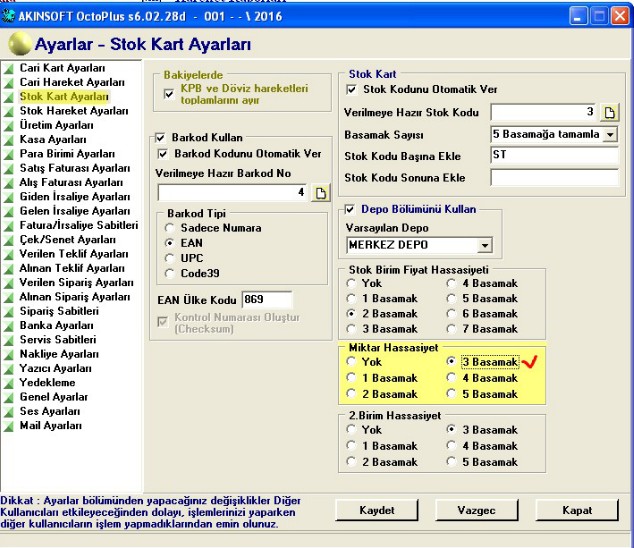
Elektronik terazi ayarlarımızı bu şekilde yaptıktan sonra program içerisinden Yetkili /Ayarlar/Genel Ayarlar bölümünden Stok Kart Ayarlarına gelelim ;Stok kart ayarlarında aşağıda gösterildiği gibi miktar hassasiyetini 3 basamak olarak işaretleyelim.


Elektronik terazi ayarlarımız bu ayarlamalardan sonra tamamlanmıştır..

Yıldız etkin değilYıldız etkin değilYıldız etkin değilYıldız etkin değilYıldız etkin değil

Sürüm Güncellemesi

AKINSOFT Wolvox WebConnect 

Version : 8.02.05

21.03.2017

1 ) Sipariş teslim raporunun alınabilmesi sağlandı.

Yapılması gereken işlem : “Satın alma yönetimi” veya “Satış Yönetimi” modüllerinden “Raporlar”-”Sipariş raporları”-”Sipariş teslim raporu” seçilir.

2 ) Fatura, Sipariş, İrsaliye içerisine stok birimi alanı eklendi

 Artık stok eklerken miktar kısmının altında birimde seçebilirsiniz.

3 )   Siparişlerin İrsaliye ve Faturaya aktarılabilmesi sağlandı.

Bunu için yapılması gereken “Sipariş teslim raporu” alanına girilip ilgili cari saçildikten sonra “faturalandır” yada “irsaliyendir” seçeneği seçilir.

4 )   Stok hareket raporuna cari bilgisi eklendi.

 Stok hareket raporuna tercihe bağlı cari bilgilerinin gösterilmesi eklendi. Bunun için yapılması gerekenler; Stok hareket raporu filtreleme ekranından “hareketler” filtresi seçilir bu ekrandan ise “cari bilgilerini göster” seçeneği aktif edilir.

5 )   Bluetooth yazıcılar için düzenleme yapıldı. 

Bu özelliği kullanmak için;

* Android işletim sistemi kullanılmalı,

* Google Play den "AKINSOFT Mobil Printer" uygulaması yüklenmelidir.

* ERP den yapılacak dot matrix rapor WebConnect "Yetkili - Raporlar" menüsünü kullanarak sisteme yüklenmelidir. 

1-ERP den dot matrix rapor tasarlamak için

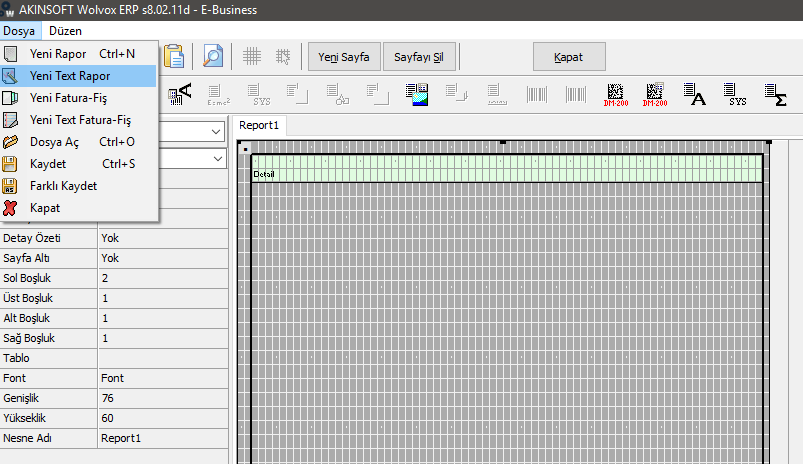
“Yazdır”-”Ayarlar”-”Yeni”-”Dosya”-”Yeni Text Rapor” işlemleri yapılmalıdır.

Veya bu sürümde eklenen “AKINSOFT”- “ERP”-”DefDesign” dosyası içinden “Faturadm.arp” hazır şablonu seçebilirsiniz.

2- Son olarak ise WebConnect Programınızdan bu tasarımı seçmeniz gerekmektedir.

Bunun için WebConnect programınızdan “yetkili”-”rapor ayarları”- menüsüne gelip bu menüdeki şu anki  aktif fatura dizaynı seçilerek ”rapor dosyası seç”seçeneğinde şablonunuzu seçip “tamam”a basmaktır.

©2026 aksbilisim.com - Akınsoft Konya

Search